√99以上 windows8 1 壁紙 145505
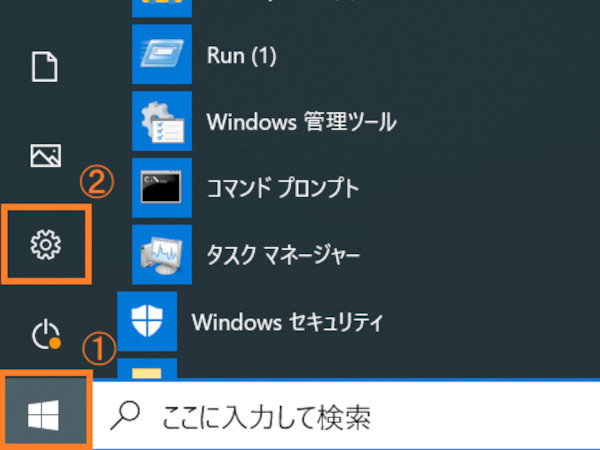
あらかじめWindows 81/8のライセンス認証が済んでいる必要があります。 お使いの環境によっては、表示される画面が異なります。 画面の右下の角に、マウスポインターを移動します。 チャームが表示されます。 「設定」をクリックします。
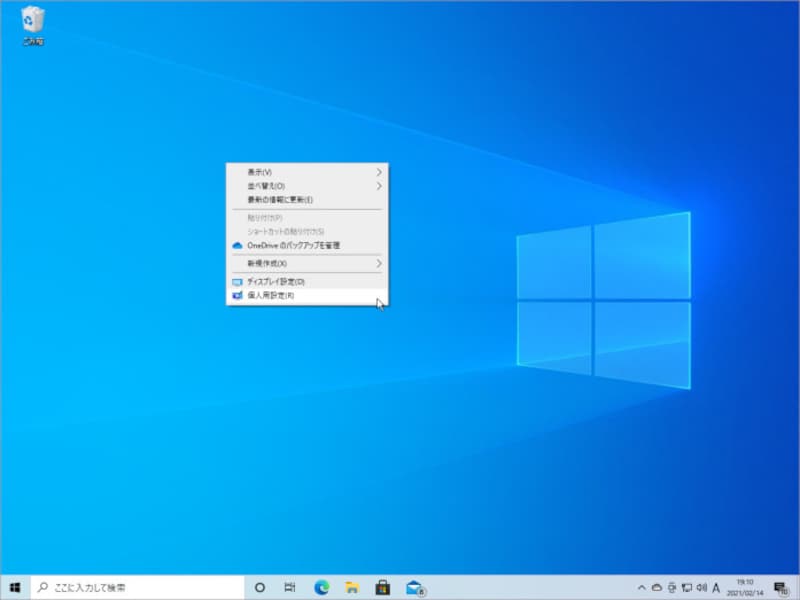
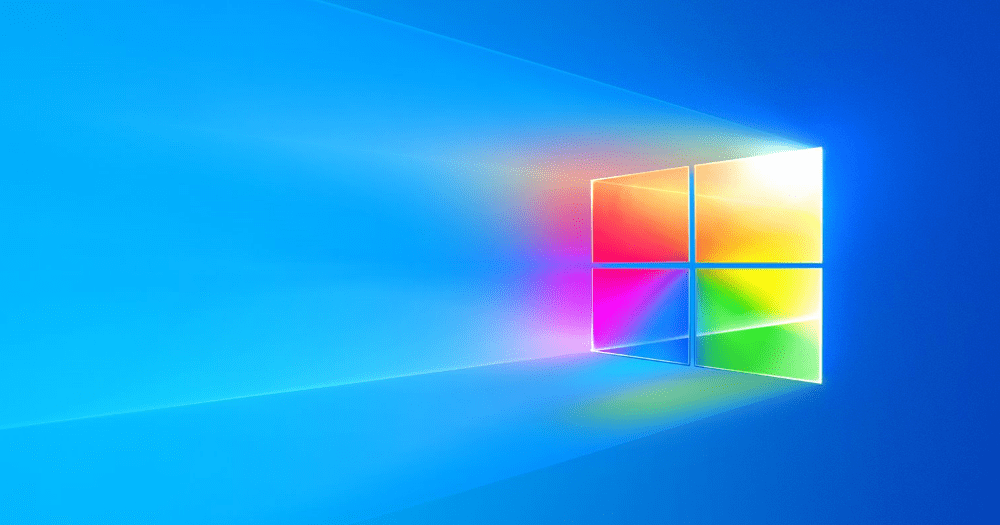
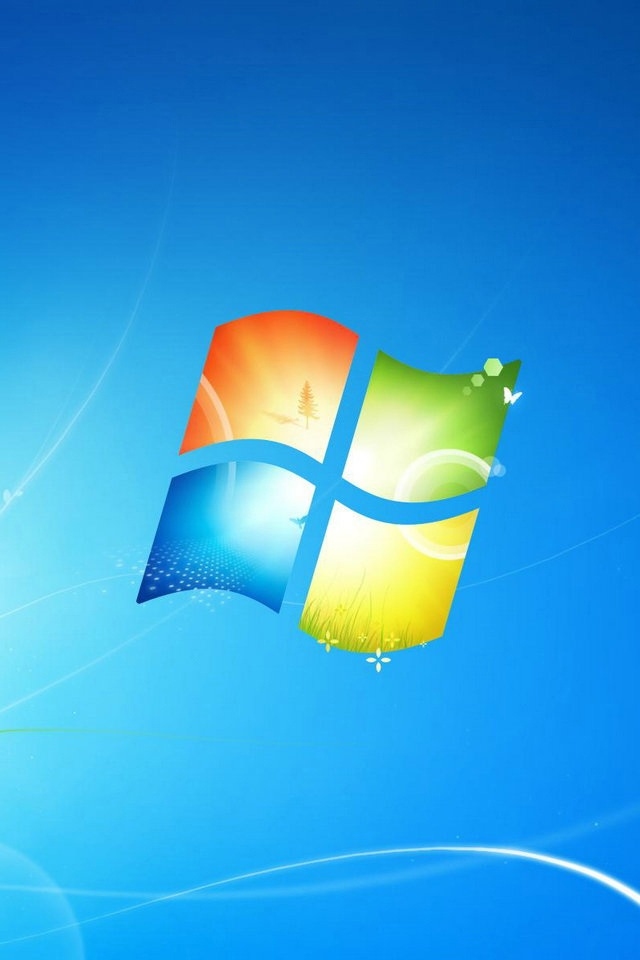
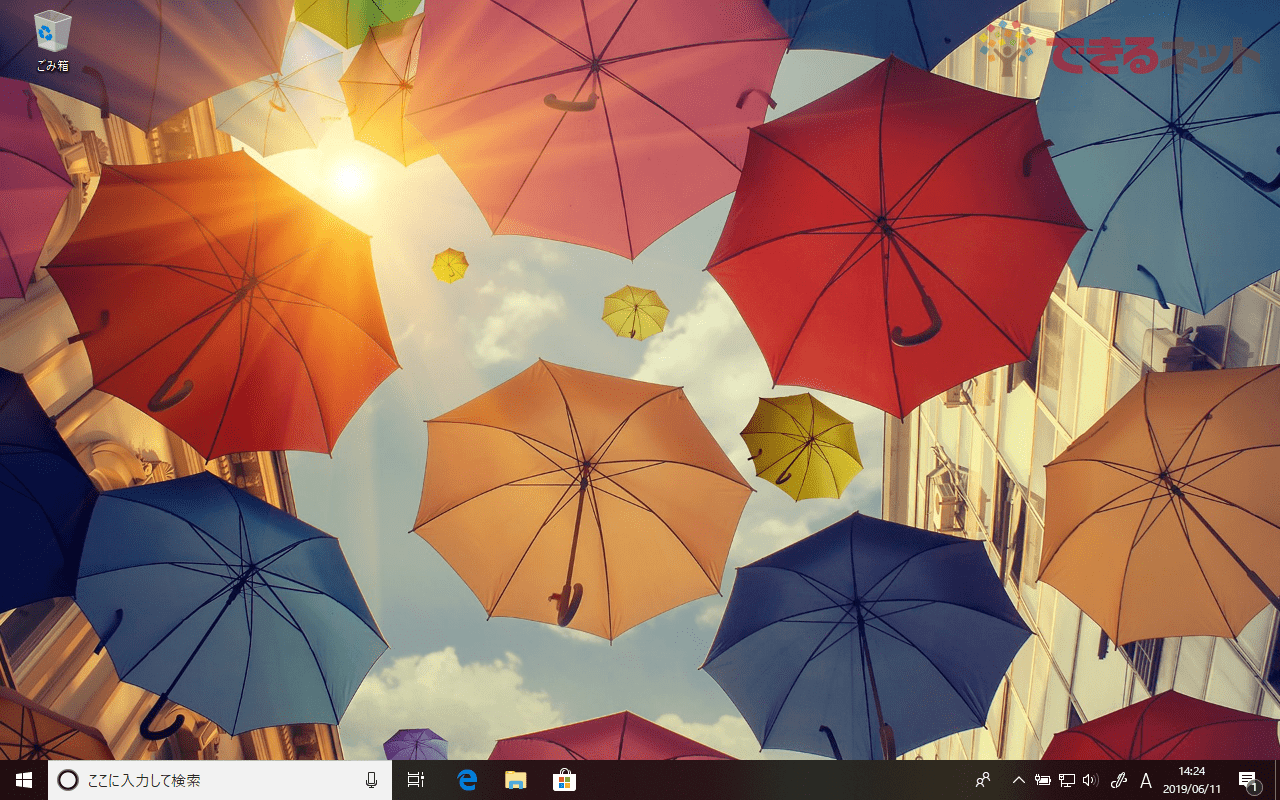
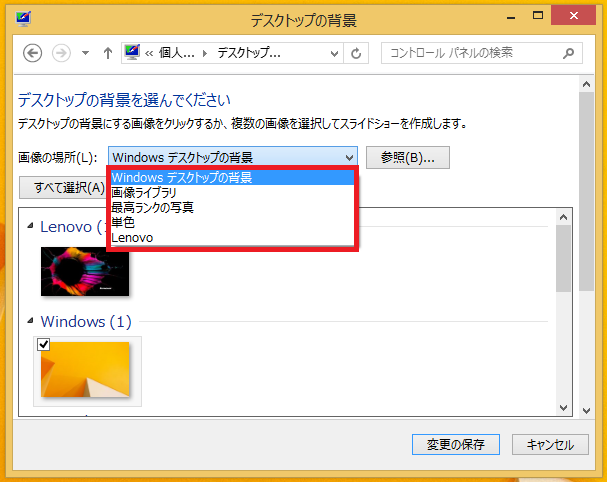
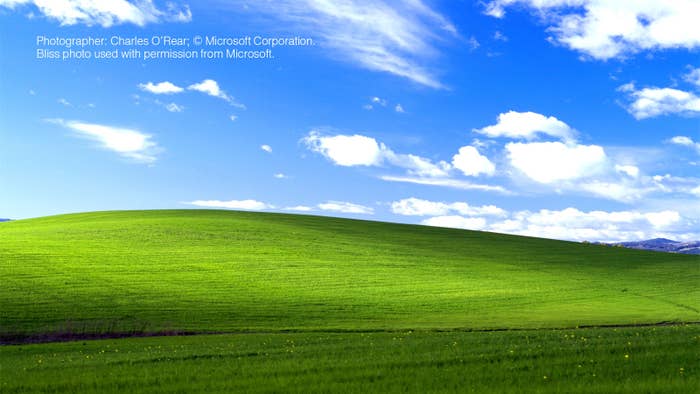
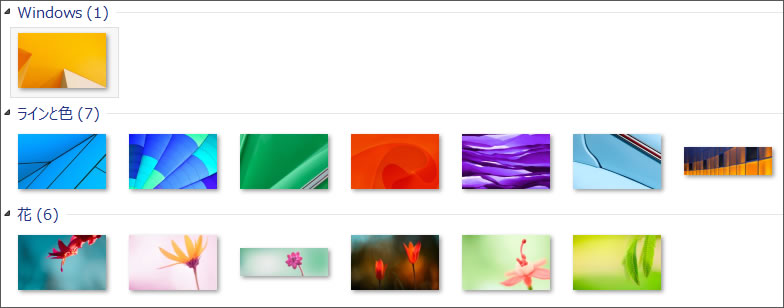
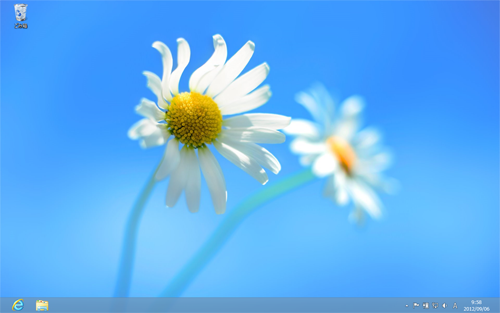
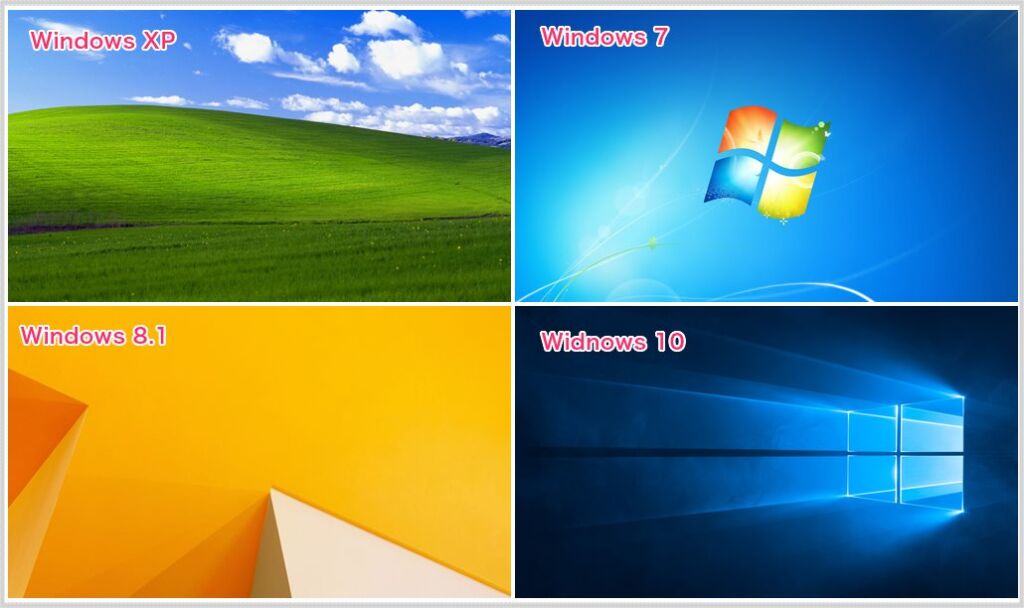
Windows8 1 壁紙- こんばんは。 Windows Vista以降の壁紙って、キレイなものが多いですよね。 壁紙は簡単に変えることができますし、壁紙を変えることで気分も変わるのでいいですよね! Windows Meまでの壁紙は機械的なものが多い印象ですが、XP以降は草原の写真など風景写真 Windows81の壁紙を変える方法をお探しですね。 広告 Windows81の壁紙を変える方法 ↓4件紹介します。 121warecom > サービス&サポート > Q&A > Q&A番号
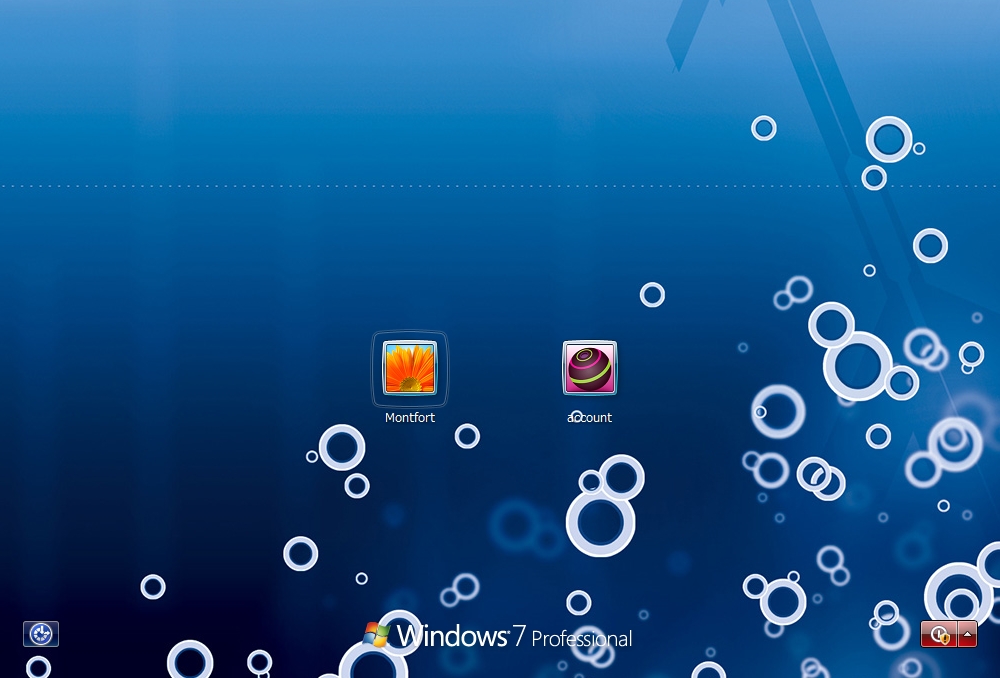
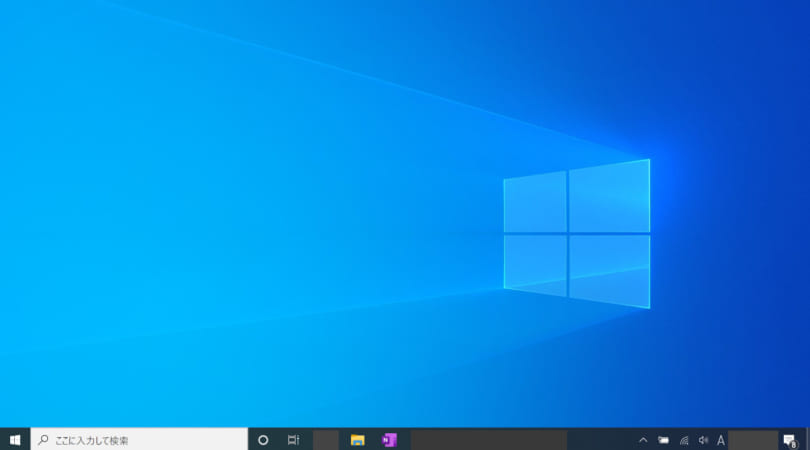
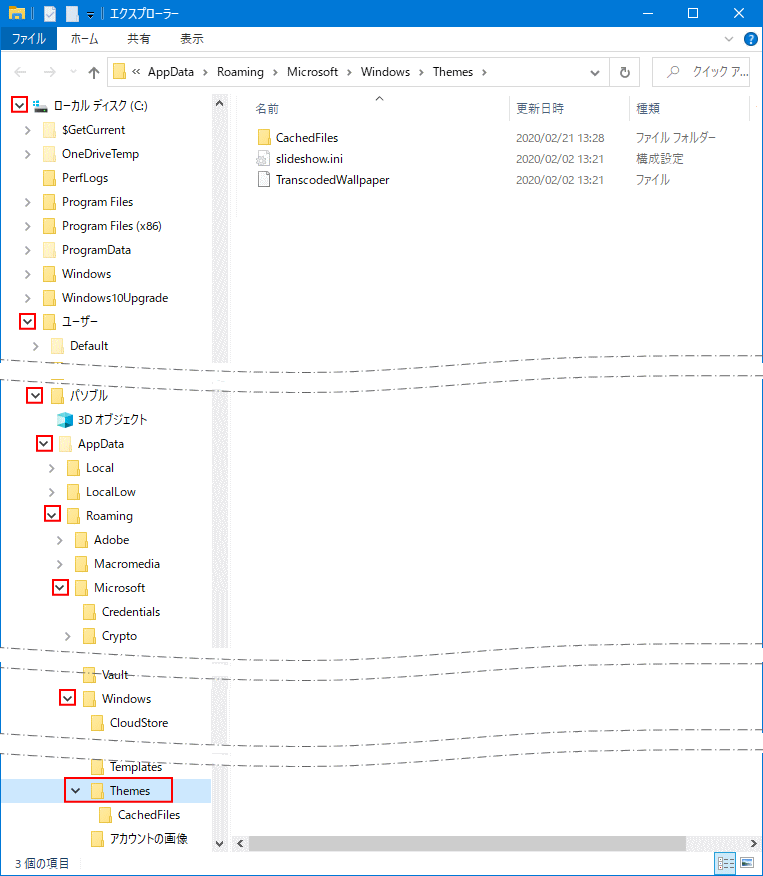
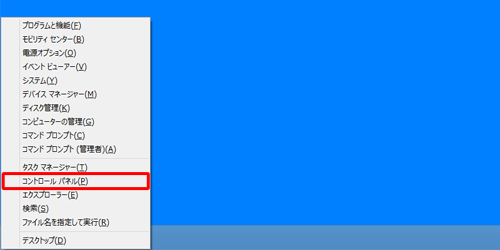
Windows8 1 壁紙のギャラリー
各画像をクリックすると、ダウンロードまたは拡大表示できます
 |  |  |
 |  |  |
 |  | |
 | 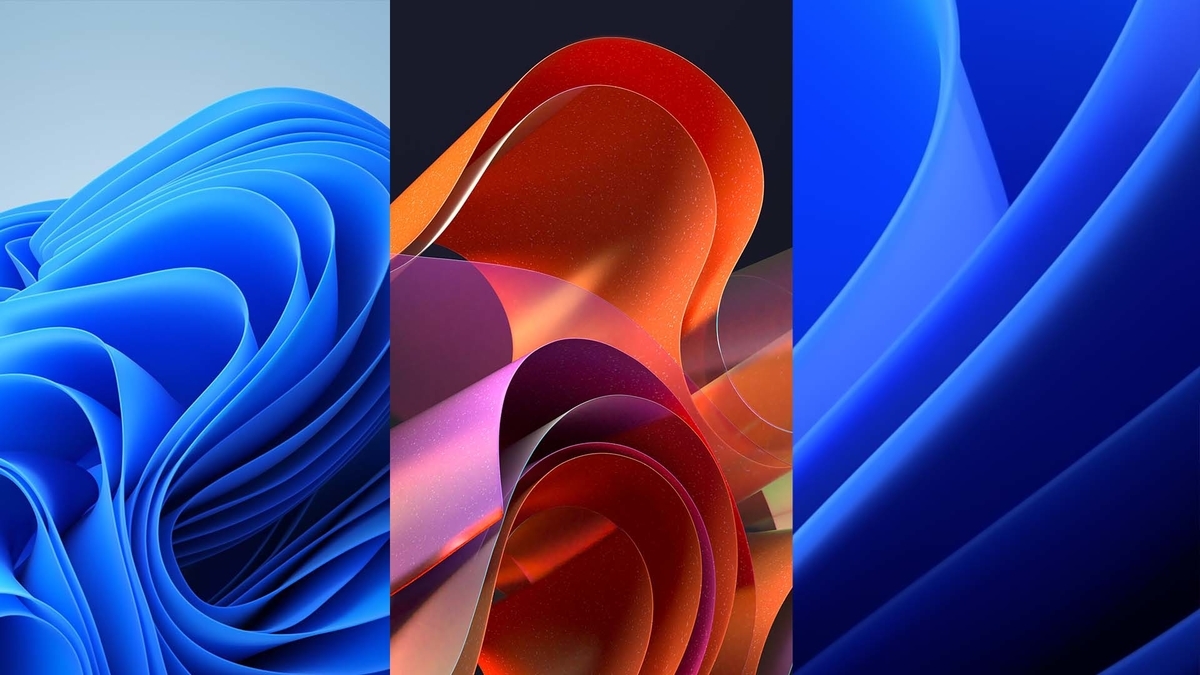 |  |
「Windows8 1 壁紙」の画像ギャラリー、詳細は各画像をクリックしてください。
 |  |  |
 |  |  |
 |  |  |
 |  |  |
「Windows8 1 壁紙」の画像ギャラリー、詳細は各画像をクリックしてください。
 |  |  |
 |  | |
 |  |  |
 |  |  |
「Windows8 1 壁紙」の画像ギャラリー、詳細は各画像をクリックしてください。
 |  |  |
 |  |  |
 |  |  |
 |  |  |
「Windows8 1 壁紙」の画像ギャラリー、詳細は各画像をクリックしてください。
 |  |  |
 |  |  |
 |  |  |
 |  |  |
「Windows8 1 壁紙」の画像ギャラリー、詳細は各画像をクリックしてください。
 |  |  |
 |  |  |
 |  |  |
 |  |  |
「Windows8 1 壁紙」の画像ギャラリー、詳細は各画像をクリックしてください。
 |  |  |
 |  | |
 |  |  |
 |  |  |
「Windows8 1 壁紙」の画像ギャラリー、詳細は各画像をクリックしてください。
 |  |  |
 |  |  |
 |  |  |
 |  |  |
「Windows8 1 壁紙」の画像ギャラリー、詳細は各画像をクリックしてください。
 |  |
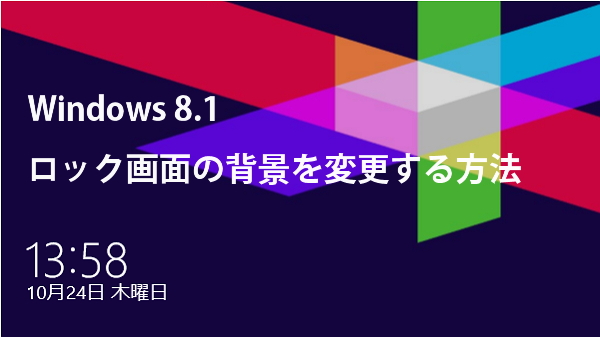
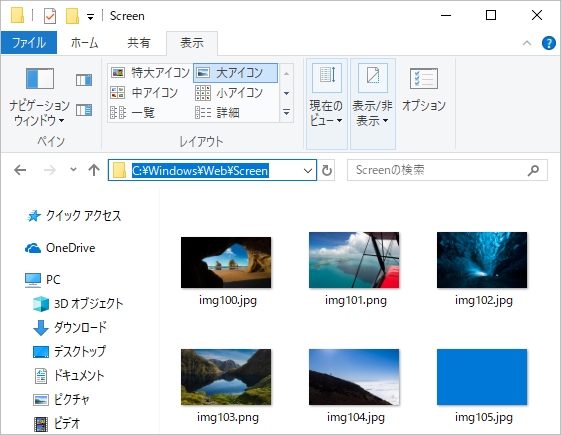
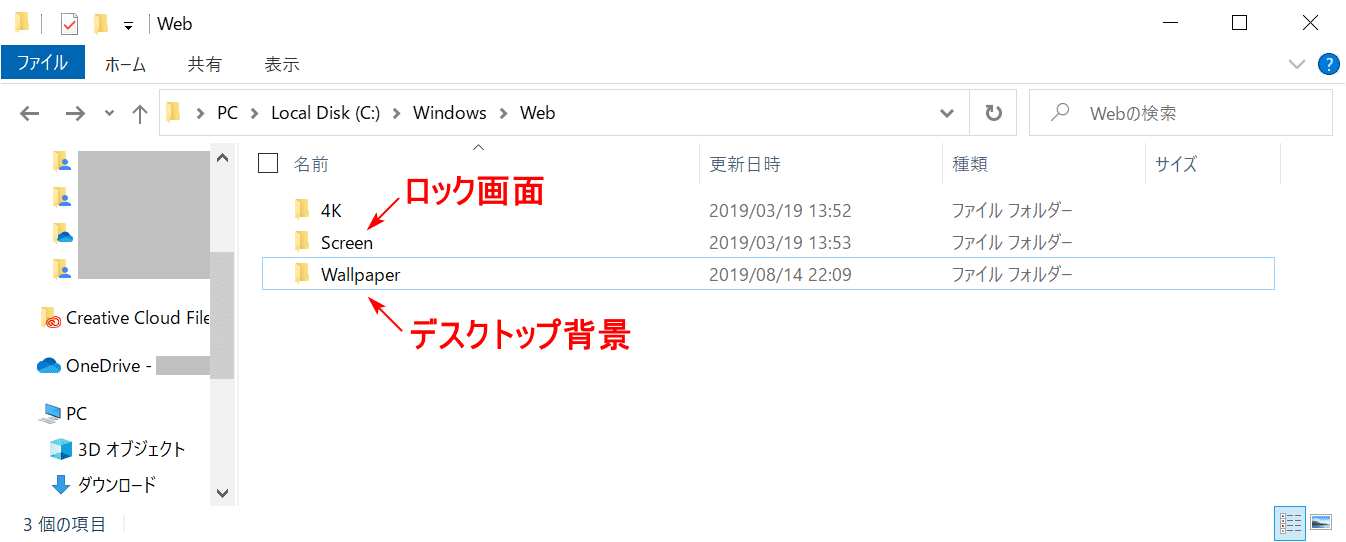
Windows 81 / Windows 8 のPCの電源を切る (PCのシャットダウン) Windows 8のアイコン画像はどこに保存されているのか Windows 8 アイコン画像保存先DLL;Windows8/81 ロック画面の壁紙 (画像)を変更し設定する操作手順 では操作手順に入りたいと思います。 まずはロック画面の設定を開いていきます。 1.カーソルを画面右上の端に持っていくと項目が表示されるので、 「設定」をクリック します。 2.更に


コメント
コメントを投稿